第一節
MS-DOS模式
MS-DOS模式可以讓您像以前一樣順利的使用它,而且穩定性也相當的高。
您可同時啟動好幾個DOS視窗,如此便可發揮多工的功能。因為此模式乃採用
32位元VM技術,故可完全多工,且各佔不同的記憶體而不干擾。要如何啟動
MS-DOS模式呢?其他功能又如何呢?以下筆者以文字及圖解表示之:
1、MS-DOS視窗功能簡介
< 啟動:「開始」按鈕->「程式集」->「MS-DOS模式」。
< 全螢幕與視窗之間切換:ALT+ENTER。
< 離開MS-DOS:
? 使用右上角之關閉按鈕。
? 雙擊控制盒;點選控制盒並選取關閉之選項。
? 命令提示上鍵入Exit。
< MS-DOS控制盒的使用:
? 工具列之選項:是否要顯示工具列。
? 編輯與內容選項,於工具列皆有顯示。
< 工具列的使用說明:
? 標示、複製、貼上為一組按鈕,亦可剪貼至Windows95之應用軟體。
? 全螢幕:
? 內容與字型:為同一對話框,可對內容與字型加以設定。
? 漢字:可於標準狀態之MS-DOS模式下,以中文方式顯示,而無須中文系統。
2、將電腦啟動在MS-DOS模式下
<「開始」按鈕->「關機」->「將電腦重新啟動在MS-DOS模式」。
第二節 全新多媒體的享受
1、CD播放程式
2、音量控制
3、媒體播放程式
4、錄音程式
第三節 Windows95下的繪圖軟體 -
小畫家
1、啟動小畫家
< 啟動:「開始」->「程式集」->「附屬應用程式」->「小畫家」。
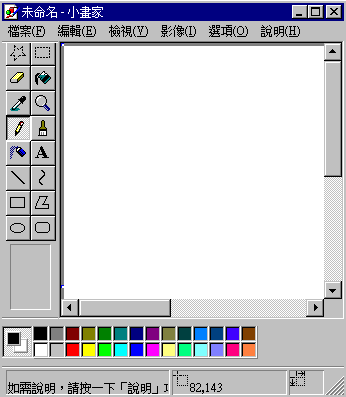
2、小畫家視窗之簡介
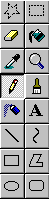
3、工具箱之介紹
4、透空效果的用法
< 使用文字工具;輸入「微心資訊工作室」,並作格式上變化。
< 先選擇藍色,並使用噴槍畫出一些顏色來。
< 選擇分割工具,並點選透空效果之工具。
< 使用剪下動作,將文字剪下;並移至噴槍處即可 ( 背景定為白色才可 )。
5、範例說明
<以禁止吸煙為例子 ( 若畫錯,則使用「編輯」的「復原」選項 )
? 畫出圓的外框:
l 改變前景顏色(如:紅色、粉紅色、藍色、、等等)。
l 選取最粗繪圖框線。
l 選取工具箱的「圓」之工具。
l 於繪圖區畫個圓。
? 畫出香菸的長方框:使用方塊(一號細線)。
? 畫出點煙部份:使用線段 ( 二號細線 ) 。
? 畫出煙的部份:使用曲線(一號細線)。
? 畫出禁止的斜線:使用線段(選取最粗繪圖框線)。
? 使用文字工具寫出禁止吸煙:禁止吸煙;向煙說不。
l 選取文字工具,並於繪圖區點選一下。
l 寫下禁止吸煙,向煙說不;且分兩行寫。
l 使用左鍵點選前景顏色(如藍色、灰色、、等等)。
l 改變字型大小(選取文字的字型選項,並加上粗體)。
l 可加上陰影(右鍵選取所需背景顏色)。
l 右鍵選取所需背景顏色:藍色;並使用剪刀工具往右上角
移動,使之造成陰影。
? 使用彩色橡皮擦,製造出海報效果 ( 如:黑字變藍色、其他色 ):
l 改變前景:黑色 ( 使用左鍵選取 ) 。
l 改變背景:藍色或其他色 ( 使用右鍵選取 ) 。
l 使用橡皮擦以直線或斜角、、等等方法,擦拭字體。
l 想換別的顏色擦拭時,使用右鍵改變顏色。
6、製作講義之圖片說明
< 使用鍵盤之Print Screen之按鈕。
< 啟動小畫家,並選擇功能表「編輯」之「貼上」選項。
< 使用切割工具,切割出自己想要之區塊即可。
第四節
Windows95下的文書編輯軟體 - WordPad
1、啟動WordPad
< 啟動:「開始」->「程式集」->「附屬應用程式」->「WordPad」。
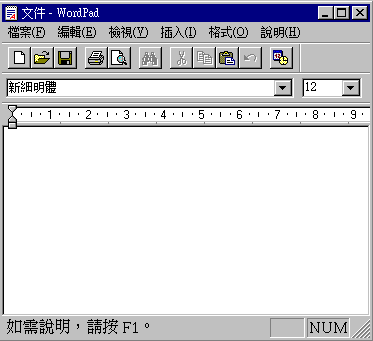
2、WordPad視窗之簡介
3、功能表、工具列之各項功能簡介
< 基本文字的輸入:輸入、插入、覆蓋、刪除、等動作。
< 基本格式的設定:字型變化、大小、顏色、對齊、、等等。
< 工具列的使用:工具列及格式列的說明。
< 功能表的使用:檔案、編輯、檢視、插入、格式、說明、等功能選項。
第五節
輕鬆一下 - 遊樂場
1、接龍
2、新接龍
3、傷心小棧
4、踩地雷
5、中文輸入法練習
6、彈珠台